
陈明勇扫码关注公众号,手机阅读更方便
前言
在编写微信公众号文章时,常见的方式主要有两种:一种是直接使用微信公众号自带的富文本编辑器进行编写和排版,另一种则是先写好 Markdown 格式的内容,再借助第三方插件或工具转换成适合公众号发布的富文本格式,最后粘贴到微信公众号编辑器里。
对于技术博主来说,第二种方式会更顺手一些。因为 Markdown 结构清晰,适合组织标题、列表、引用、代码块等内容,也方便后续保存和维护。不过,这种方式也有一个比较明显的问题:很多第三方插件或工具虽然能完成格式转换,但通常只能使用它们内置的UI 模板。想要调整标题样式、代码块样式、引用块样式,甚至做出一套更符合自己风格的公众号排版,并不是那么方便。
最近我尝试用 WorkBuddy 来解决这个问题:让它根据我的排版偏好,将 Markdown 内容转换成一套更符合个人风格的公众号排版,然后直接复制到公众号后台编辑器里。实际体验下来,效果比我预期中要好很多。
本文将介绍如何使用 WorkBuddy,将 Markdown 文章转换成适合公众号发布的富文本内容,并根据自己的排版偏好调整标题、代码块、引用块等样式,让最终效果更符合自己的公众号风格。
准备好了吗?准备一杯你最喜欢的咖啡或茶,随着本文一探究竟吧。

WorkBuddy 安装
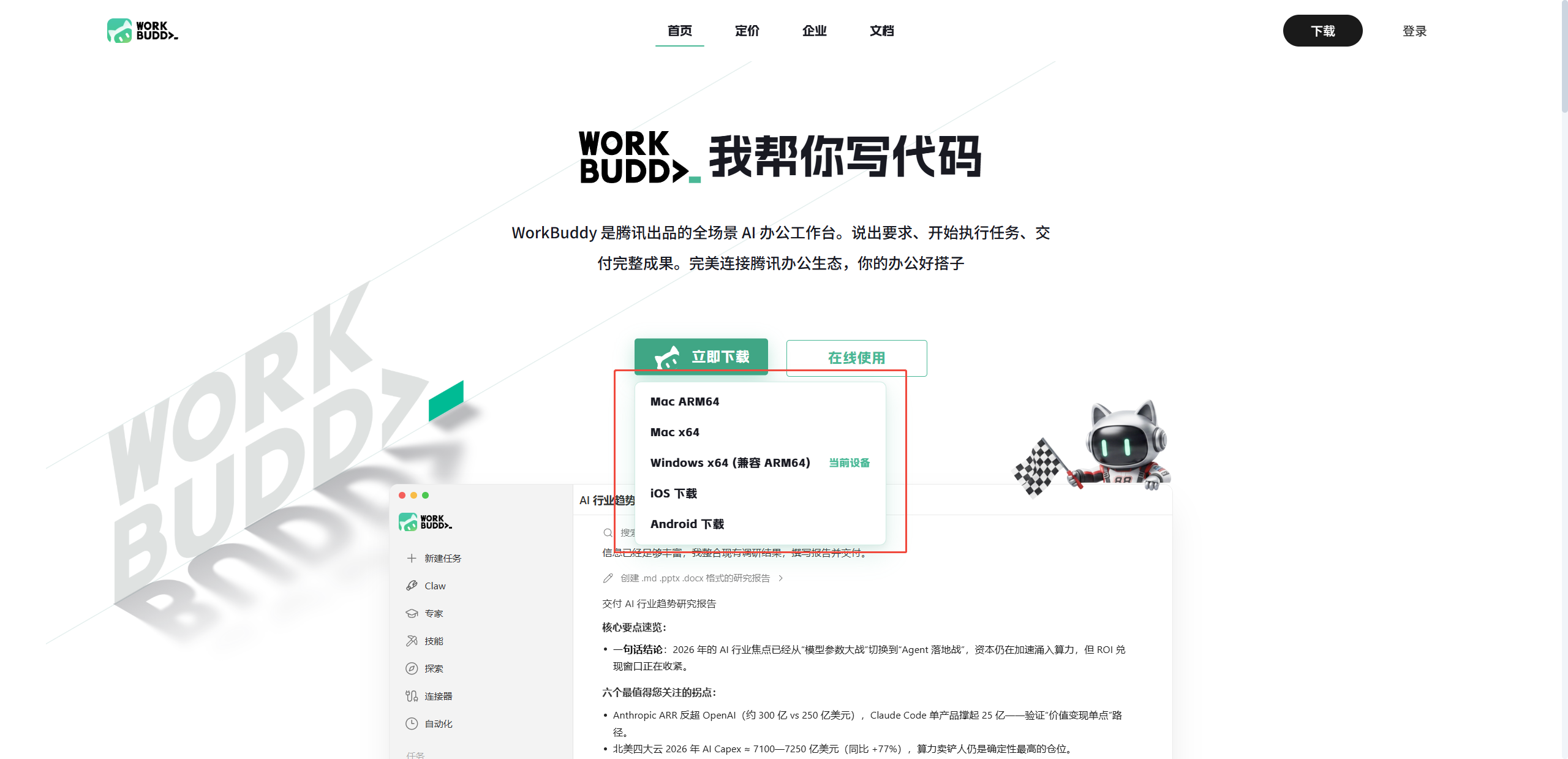
访问 WorkBuddy 主页,通过 立即下载 按钮,选择符合当前操作系统设备的选项下载 WorkBuddy。
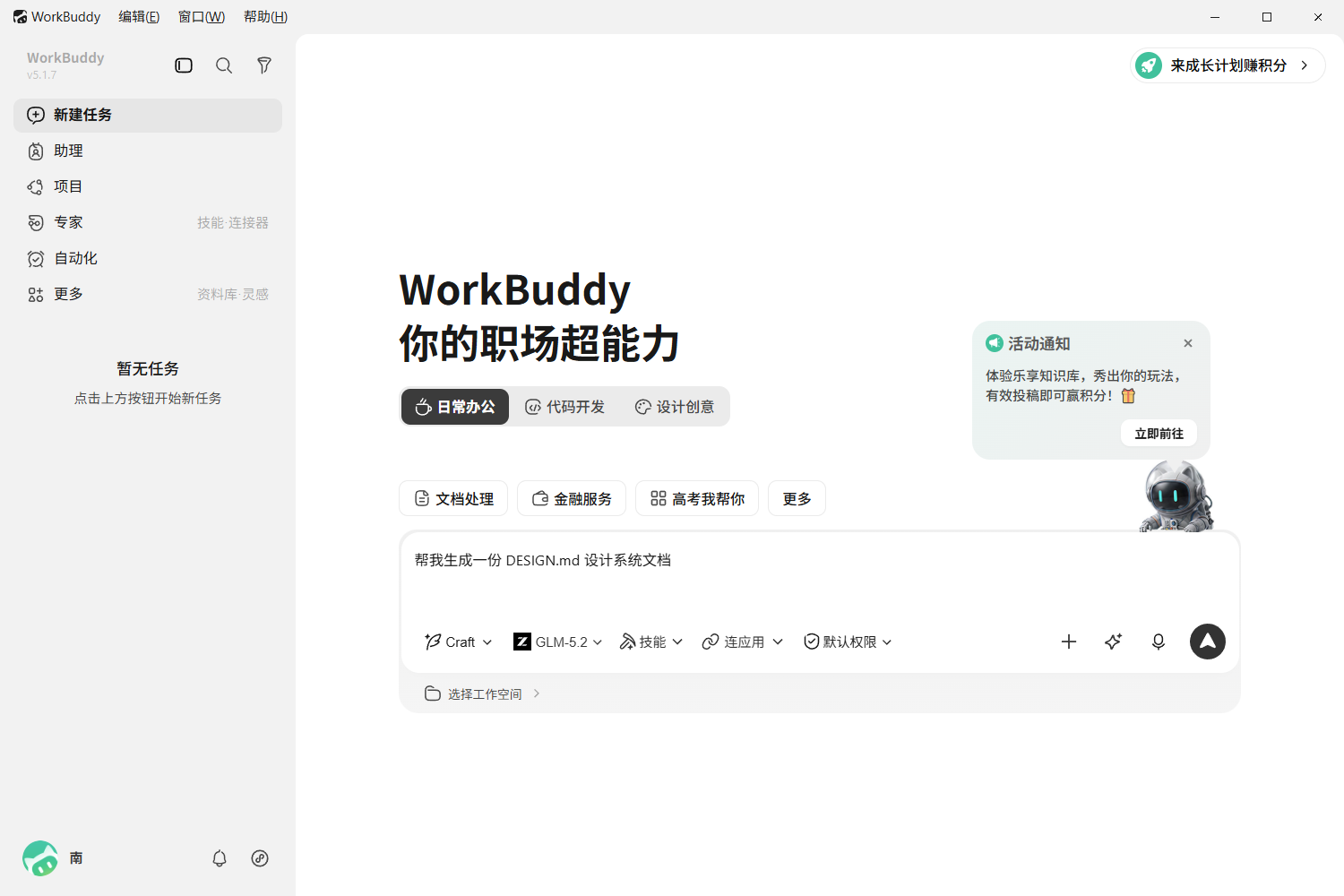
下载完成后,微信扫码登录即可使用。
使用 WorkBuddy 转换公众号富文本
选择 UI 大师专家
在 WorkBuddy 中,专家用于为 WorkBuddy 配置专业角色,在特定领域中能以更明确的方法和视角完成任务。
因为公众号排版和 UI 设计有一定关系,所以我在 专家 模块里使用 UI 关键词进行搜索,看看有没有适合排版场景的专家。
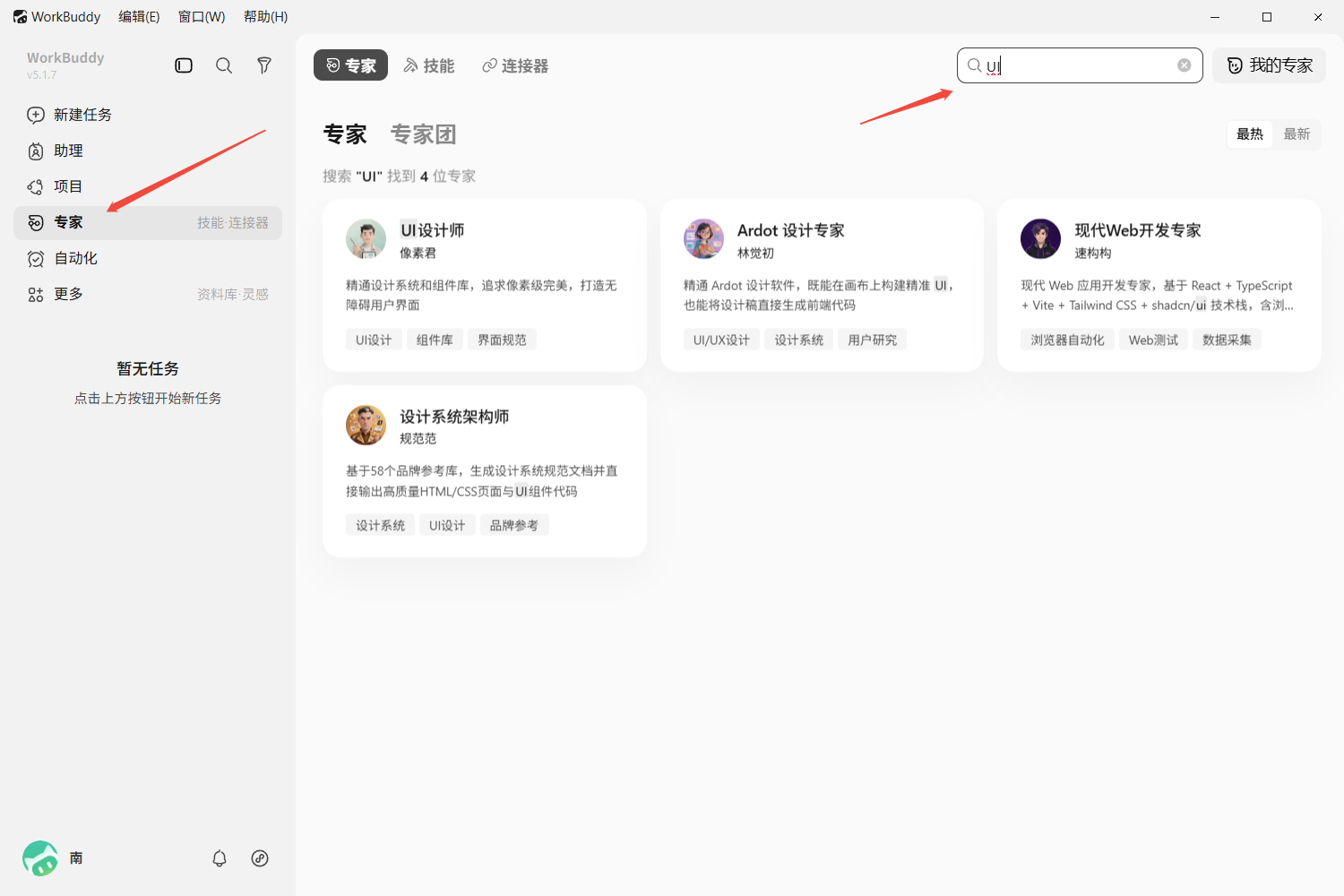
经过简单对比后,我选择了 设计系统架构师。从描述来看,它比较擅长处理 HTML/CSS 相关内容,而公众号富文本排版也会涉及类似的结构和样式,所以比较适合用来完成这次 Markdown 转公众号格式的任务。
准备 Markdown 文章内容
# 一级标题

这是一段正文内容,用于测试公众号正文的排版效果。这里可以包含一些 `行内代码`,也可以包含一些加粗内容,比如 **重点内容**。

## 二级标题

这里是二级标题下面的正文内容,用于观察标题层级、段落间距和正文样式是否符合预期。

### 三级标题

这里是三级标题下面的正文内容。

> 这是一段引用内容,通常用于补充说明、重点提示或引用他人的观点。

## 列表示例

无序列表:

- 第一项内容
- 第二项内容
- 第三项内容

有序列表:

1. 第一步操作
2. 第二步操作
3. 第三步操作

## 代码块示例

```go
package main

import "fmt"

func main() {
    fmt.Println("Hello, WorkBuddy")
}
```

## 表格示例

| 类型  | 说明       |
| --- | -------- |
| 标题  | 用于区分文章结构 |
| 正文  | 用于展示主要内容 |
| 引用  | 用于突出提示信息 |
| 代码块 | 用于展示技术代码 |

## 小结

这里是一段小结内容,用于测试文章结尾部分的排版效果。
简单转换
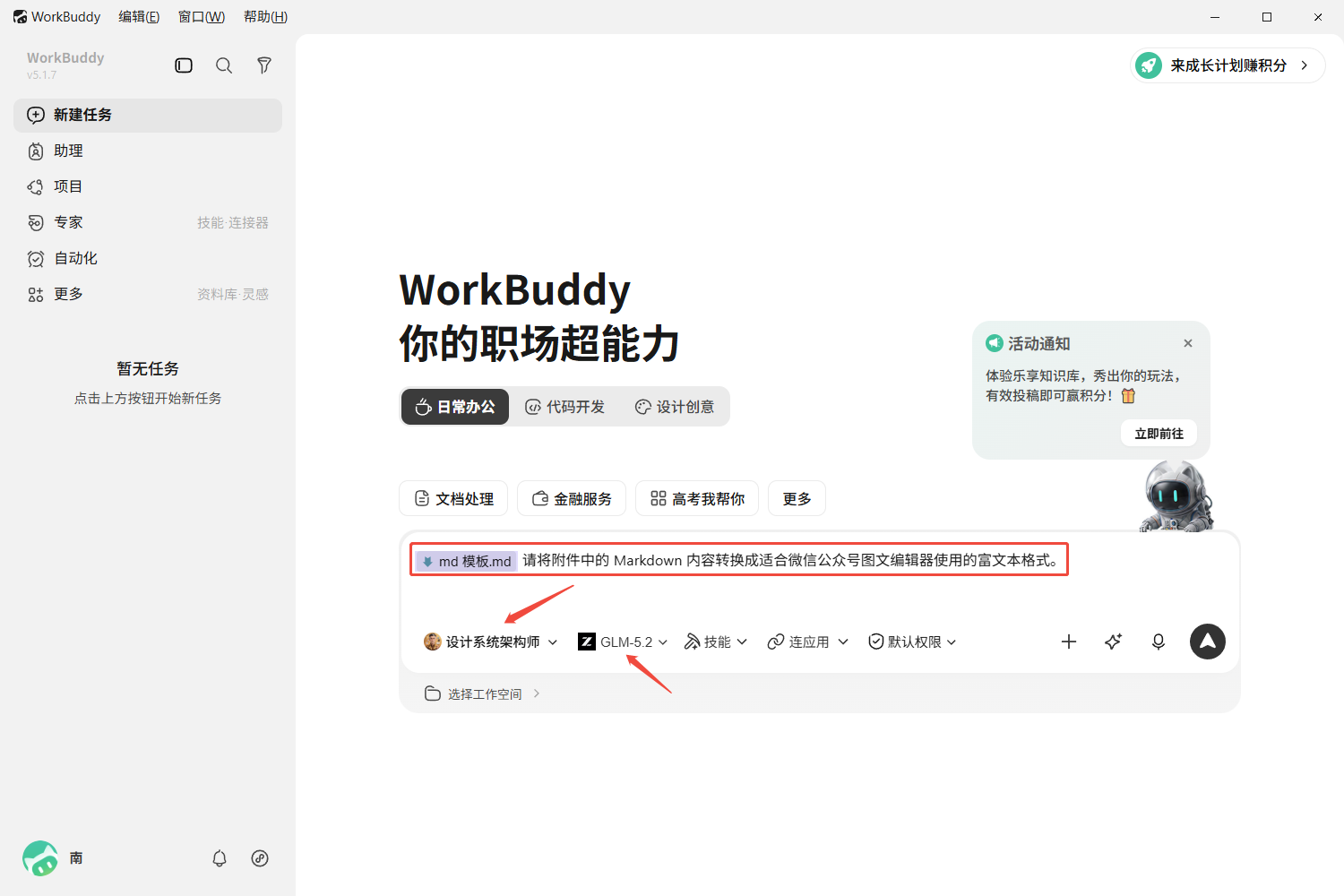
专家选择 设计系统架构师,Ai 大模型选择 GML-5.2,附上 md 内容文件,然后将以下提示词发送给 WorkBuddy。
请将附件中的 Markdown 内容转换成适合微信公众号图文编辑器使用的富文本格式。
转换结果
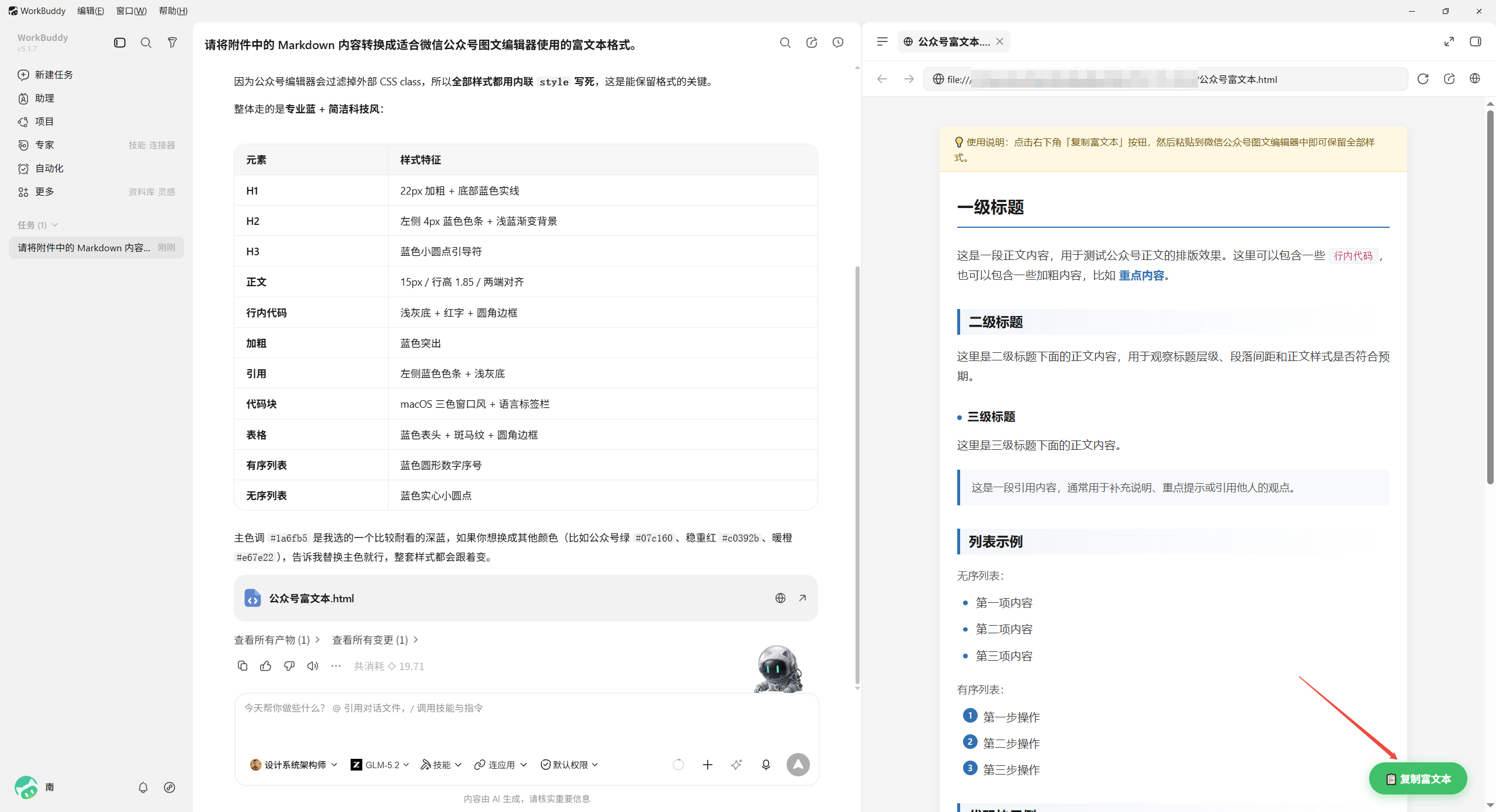
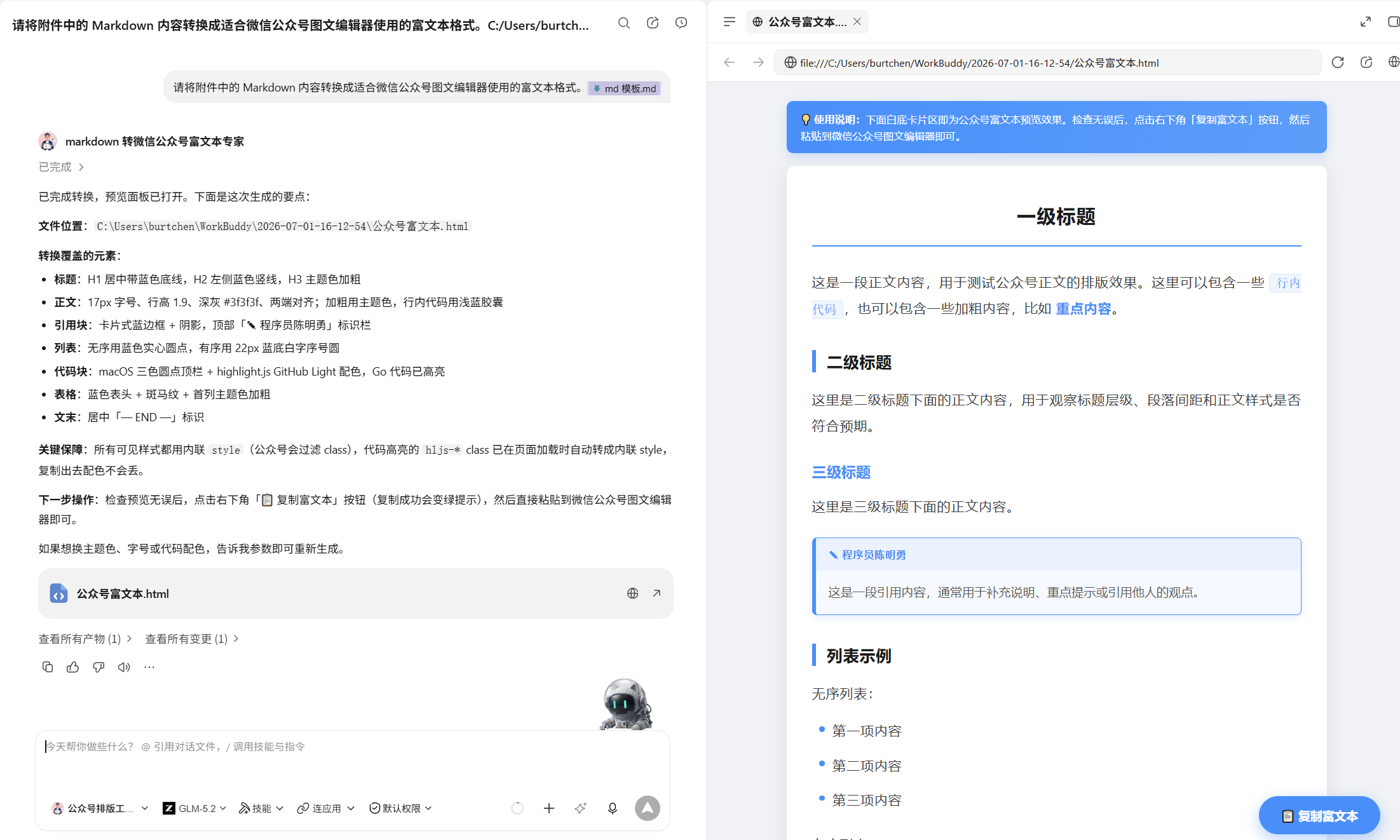
可以看到,WorkBuddy 将转换的结果生成一个 html 文件,同时预览面板也可以直接看到转换结果。
通过点击页面右下角绿色的 「📋 复制富文本」 按钮进行复制,就可以去微信公众号图文编辑器里粘贴了。
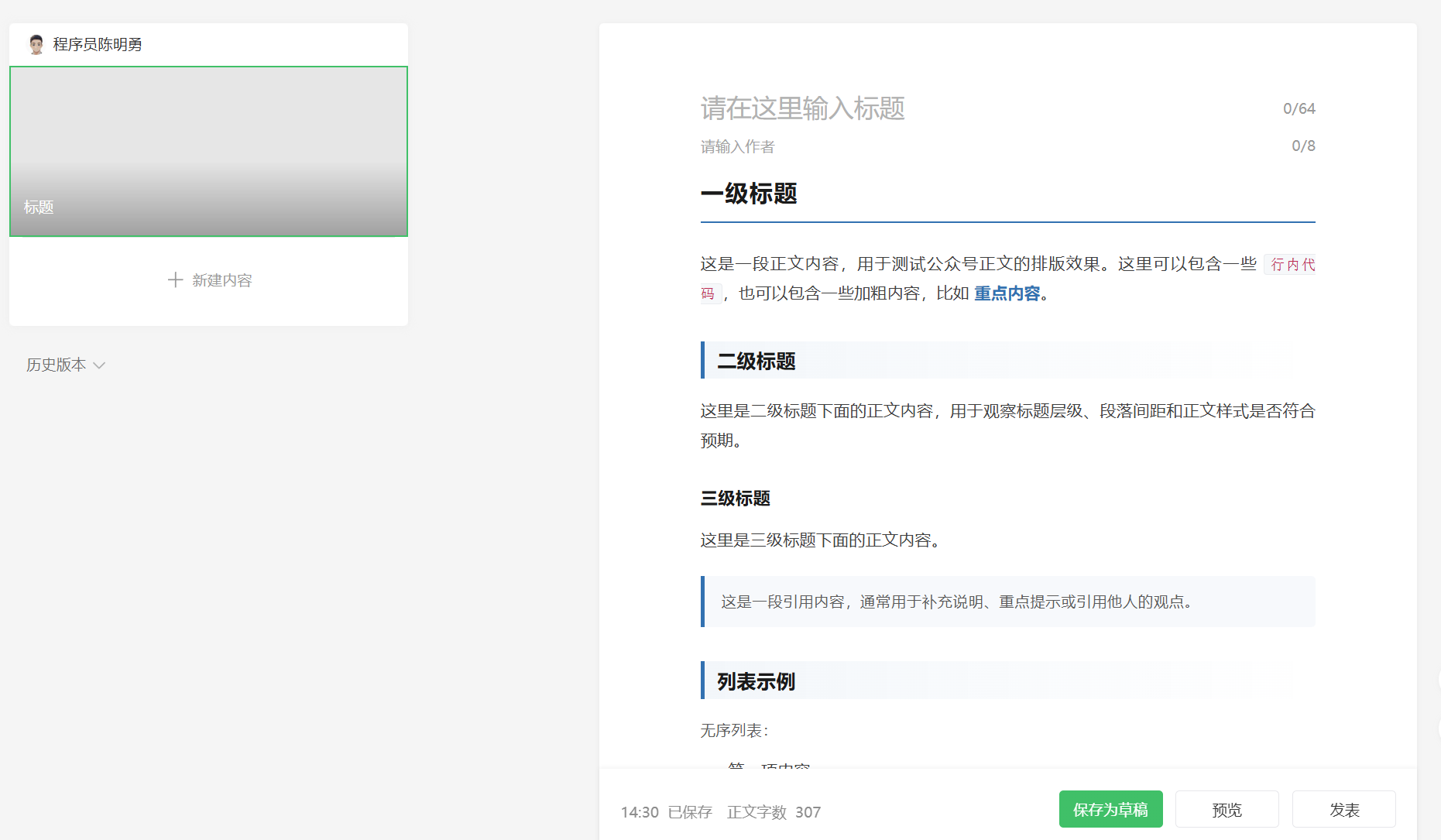
复制到公众号图文编辑器里面之后也能显示同样的效果,如下图所示。
定制专属公众号排版样式
从 WorkBuddy 的转换结果可以看到,默认生成的排版整体比较基础。如果对当前效果不太满意,或者已经有自己想要的排版风格,就可以继续向 WorkBuddy 提出更具体的样式需求,让它根据我们的要求进行调整。
优化公众号排版样式
接下来,将具体的样式要求发送给 WorkBuddy,让它根据我们的排版偏好重新调整标题、正文、引用块、代码块等内容的展示效果。
下面是我自己设计的一套样式效果:
转换要求:
1. 输出 HTML 必须尽量使用内联 style,方便粘贴到微信公众号编辑器。
2. 主题色,默认亮蓝色 `#2f8cff`
3. 正文默认样式:
   - 字号约 `17px`
   - 行高约 `1.9`
   - 文字颜色深灰
4. 标题样式:
   - h1 居中显示,底部有主题色横线
   - h2 左侧有主题色竖线
   - h3/h4 使用主题色加粗显示
5. 行内代码:
   - 保持 inline
   - 浅色背景
   - 主题色文字
   - 圆角标签样式
6. 代码块:
   - 保留缩进和换行
   - 使用浅色背景卡片
   - 使用 highlight.js 做语法高亮
   - 最终复制出去的 HTML 必须是内联 style
   - 右下角显示作者标识,例如 “程序员陈明勇”
   - 不需要显示语言标签
7. 引用块:
   - 使用卡片式样式
   - 浅色背景
   - 主题色边框
   - 阴影明显但不要发散
   - 顶部显示作者标识,例如“程序员陈明勇”
8. 列表:
   - 支持有序列表和无序列表
9. 图片:
   - 正常显示
   - 使用 `max-width:100%; height:auto;`
10. 表格、粗体、斜体、分割线等常见 Markdown 元素要有基础样式。
优化后的效果
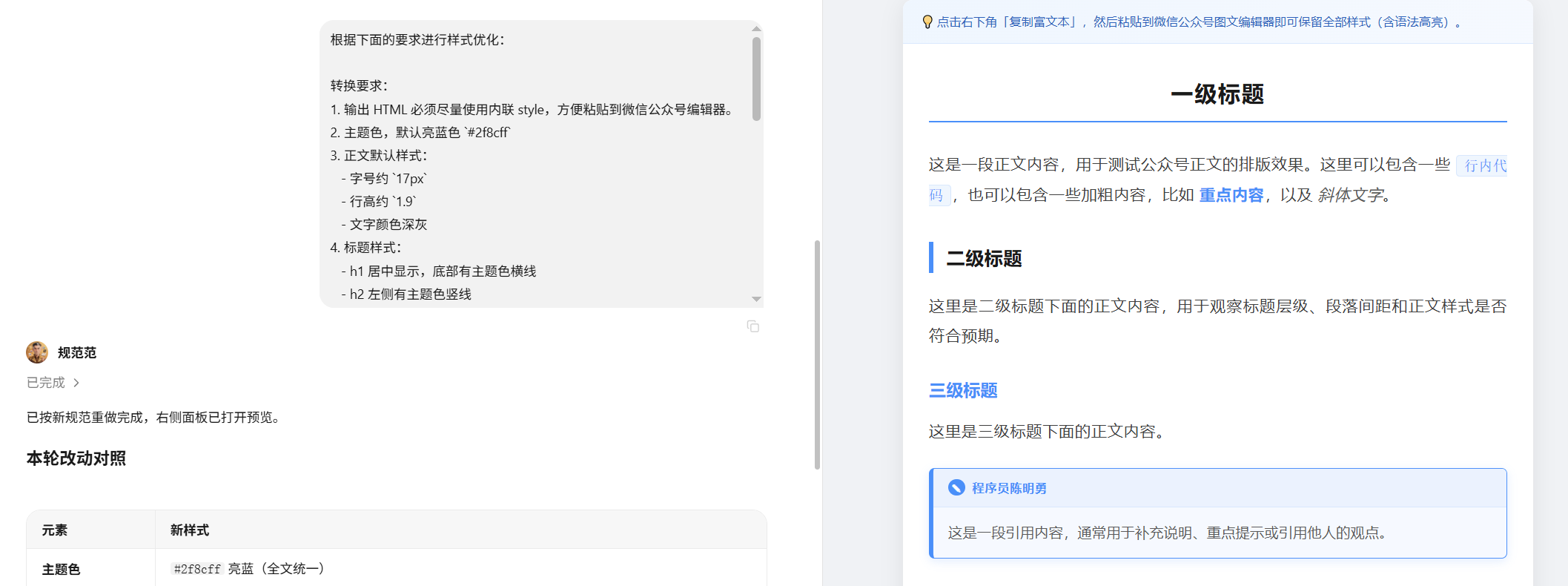
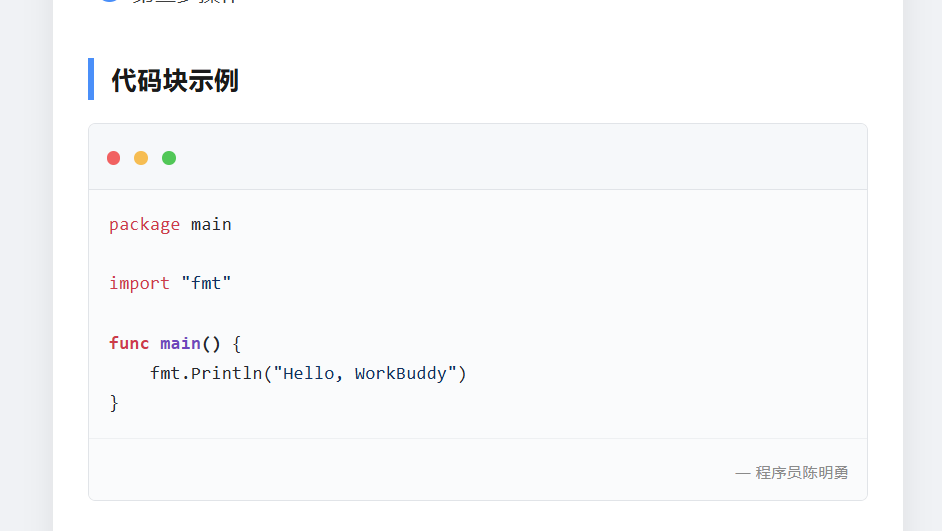
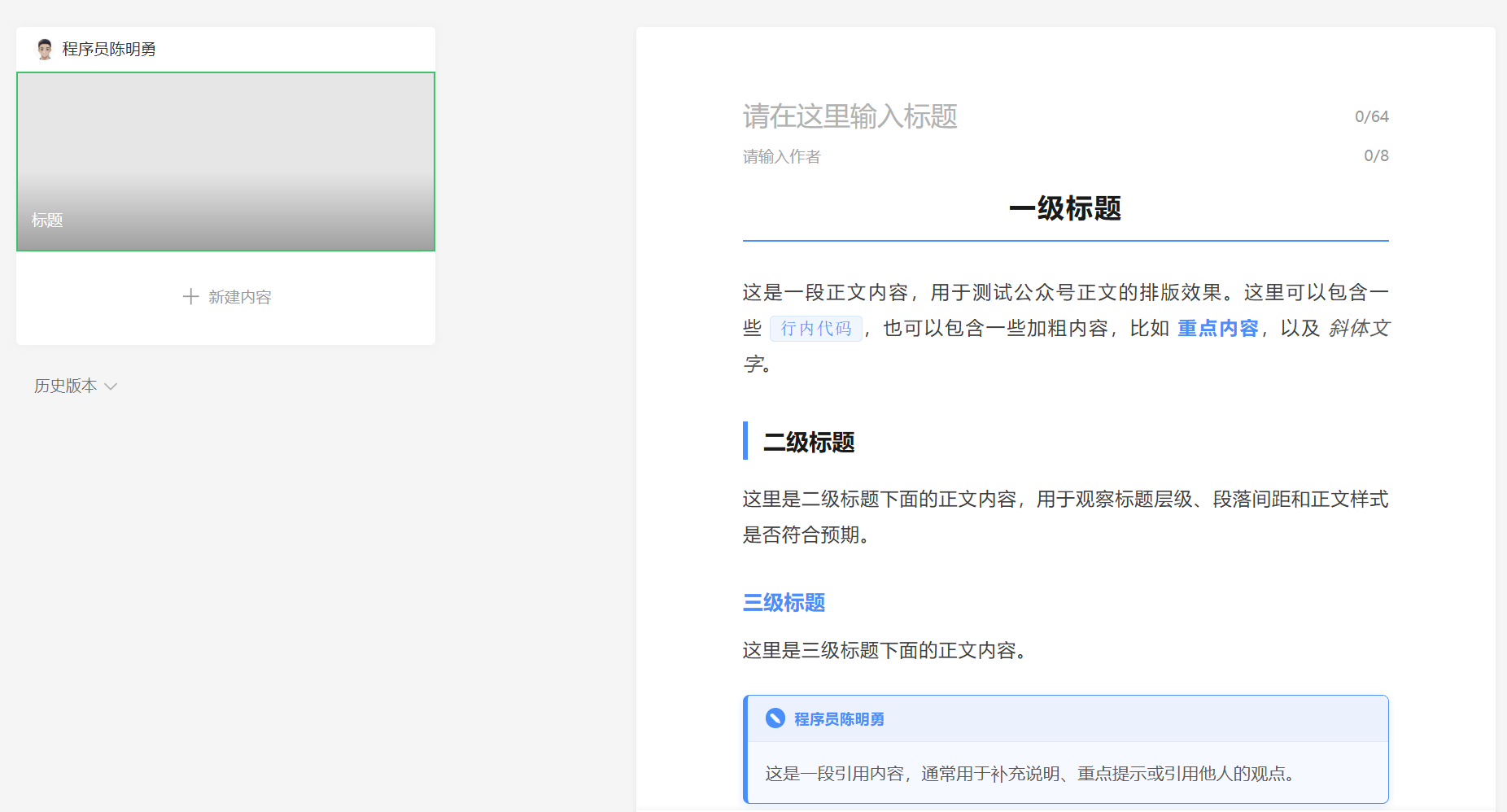
经过调整后,生成出来的排版效果已经基本符合我的预期。
相比默认样式,优化后的排版层次更加清晰,整体观感也更加美观、舒适。
复用专属公众号排版样式
当排版效果调整到自己满意之后,还有一个很重要的步骤:让 WorkBuddy 根据当前的排版结果,总结出一份可复用的排版提示词。
这样做的好处是,后续即使开启新的对话,也不需要重新一点点描述样式要求。只需要把新的 Markdown 内容发给 WorkBuddy,再附上这份排版提示词,就能继续生成相同风格的公众号富文本内容。
可以直接向 WorkBuddy 提出下面这个需求:
请根据当前这份公众号排版效果,帮我总结一份可复用的排版提示词。
要求:
1. 提示词需要描述清楚整体风格;
2. 需要包含标题、正文、引用块、代码块、列表、表格等常见元素的样式要求;
3. 后续我在新的对话中,可以直接使用这份提示词,让你按照相同风格将 Markdown 内容转换成公众号富文本格式;
4. 提示词不要依赖当前文章内容,要适用于其他 Markdown 文章。
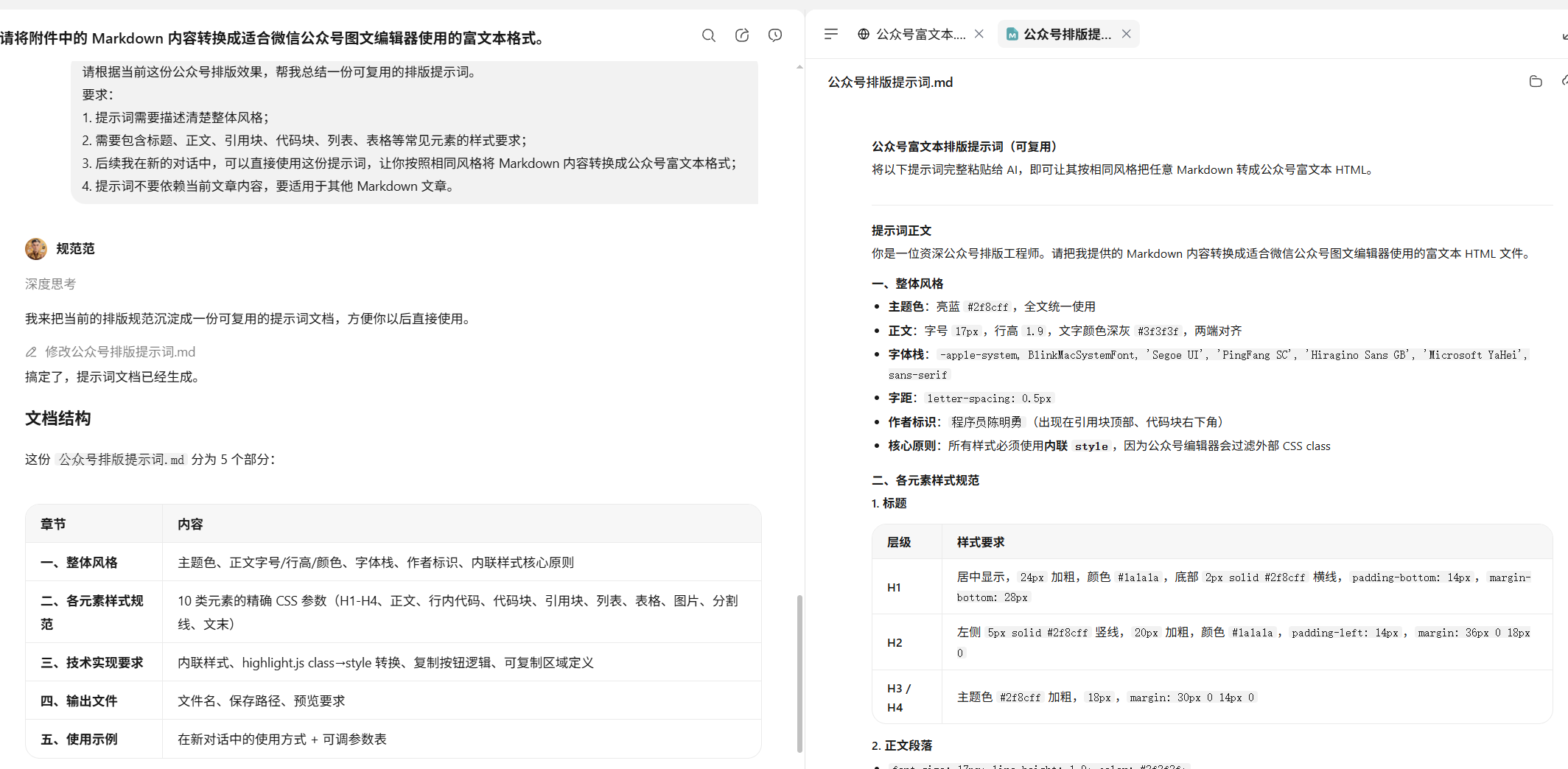
最后,将 WorkBuddy 提供的提示词保存即可。
创建 markdown 转微信公众号富文本专家
在前面的实践中,我们使用了 WorkBuddy 的 专家 功能。简单来说,专家 就是给WorkBuddy 配置一个特定的角色,让它在处理某类任务时,能够按照更明确的方向进行输出。
既然我们已经得到了一份 可复用的排版提示词,那是不是可以把这份提示词封装成一个自己的专家呢?
答案是可以的!接下来,我将介绍如何在 WorkBuddy 里创建一个专家。
首先,进入 专家 模块,点击右上角的** 我的专家**,进入自己的专家管理页面。
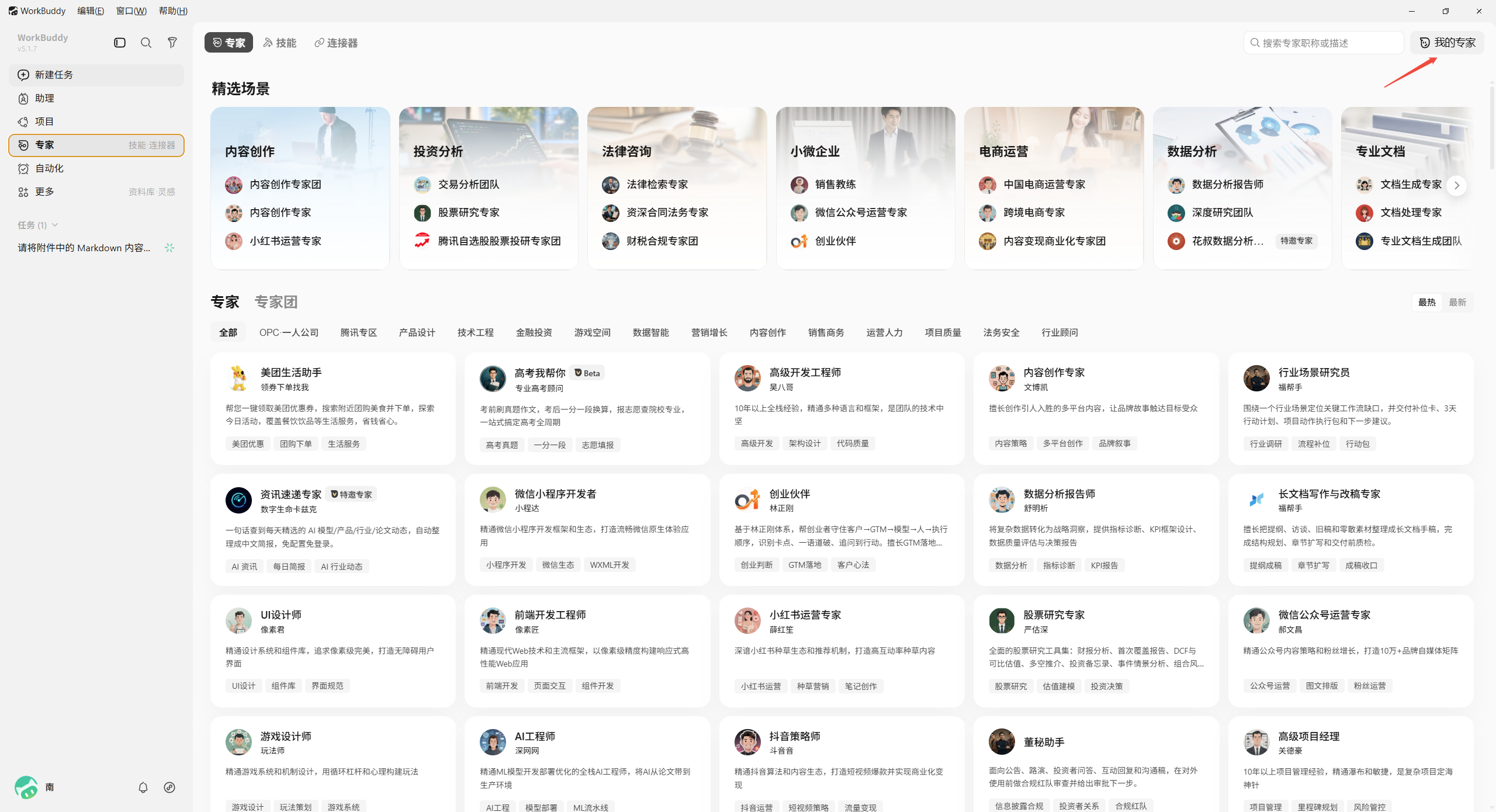
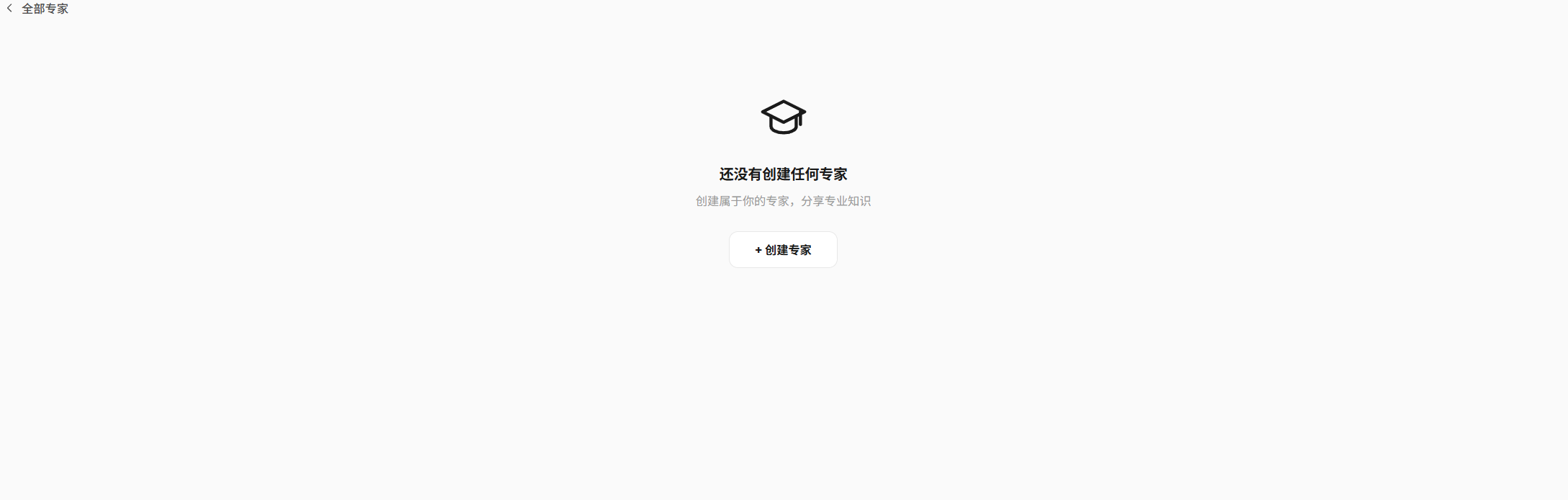
然后点击 + 创建专家 按钮,开始创建新的专家。
点击之后,页面会跳转到对话页面,并自动使用专家管理工具。我们只需要把前面生成的排版提示词补充进去,然后发送给 WorkBuddy,就可以创建属于自己的公众号排版专家了。
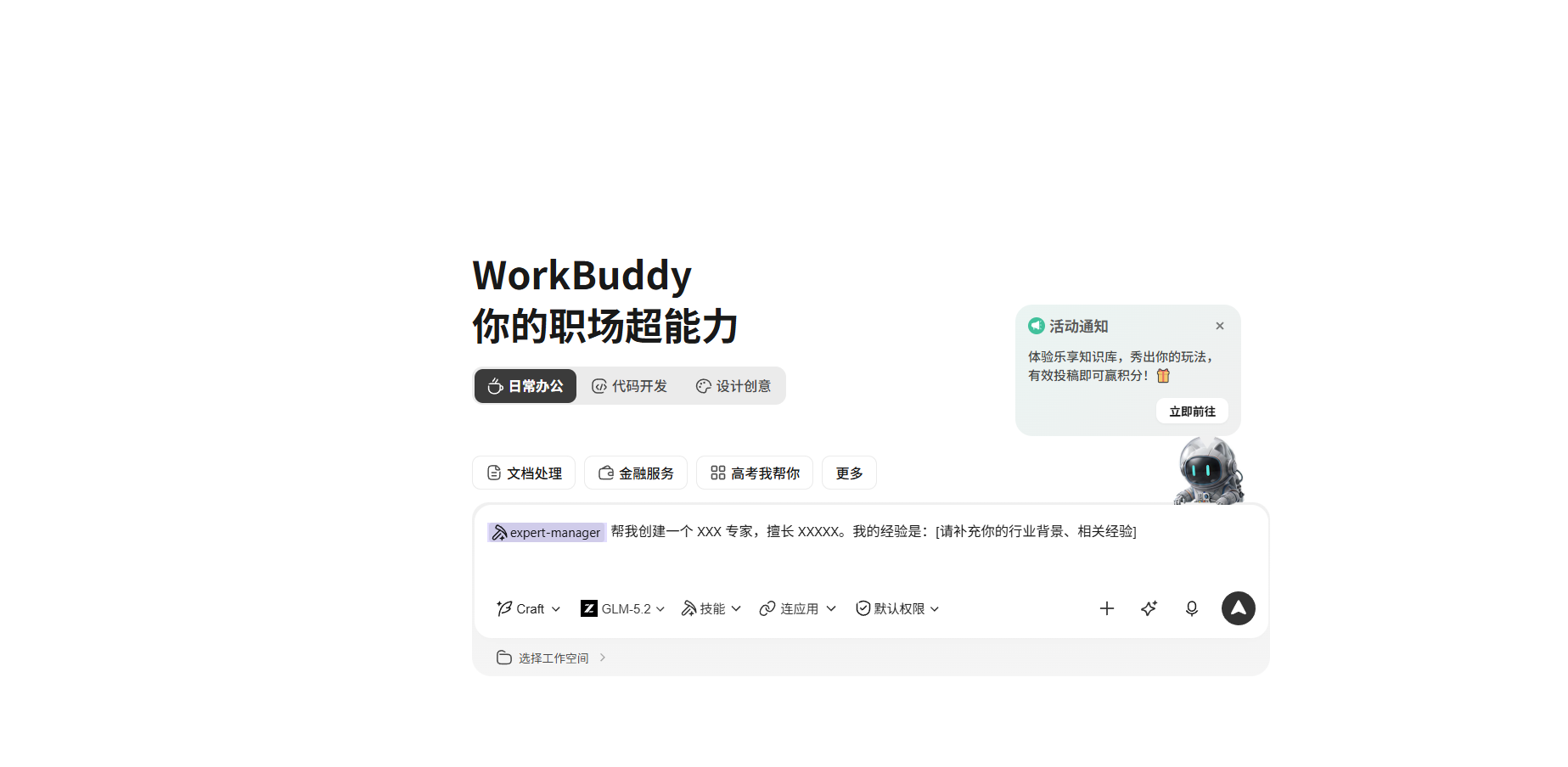
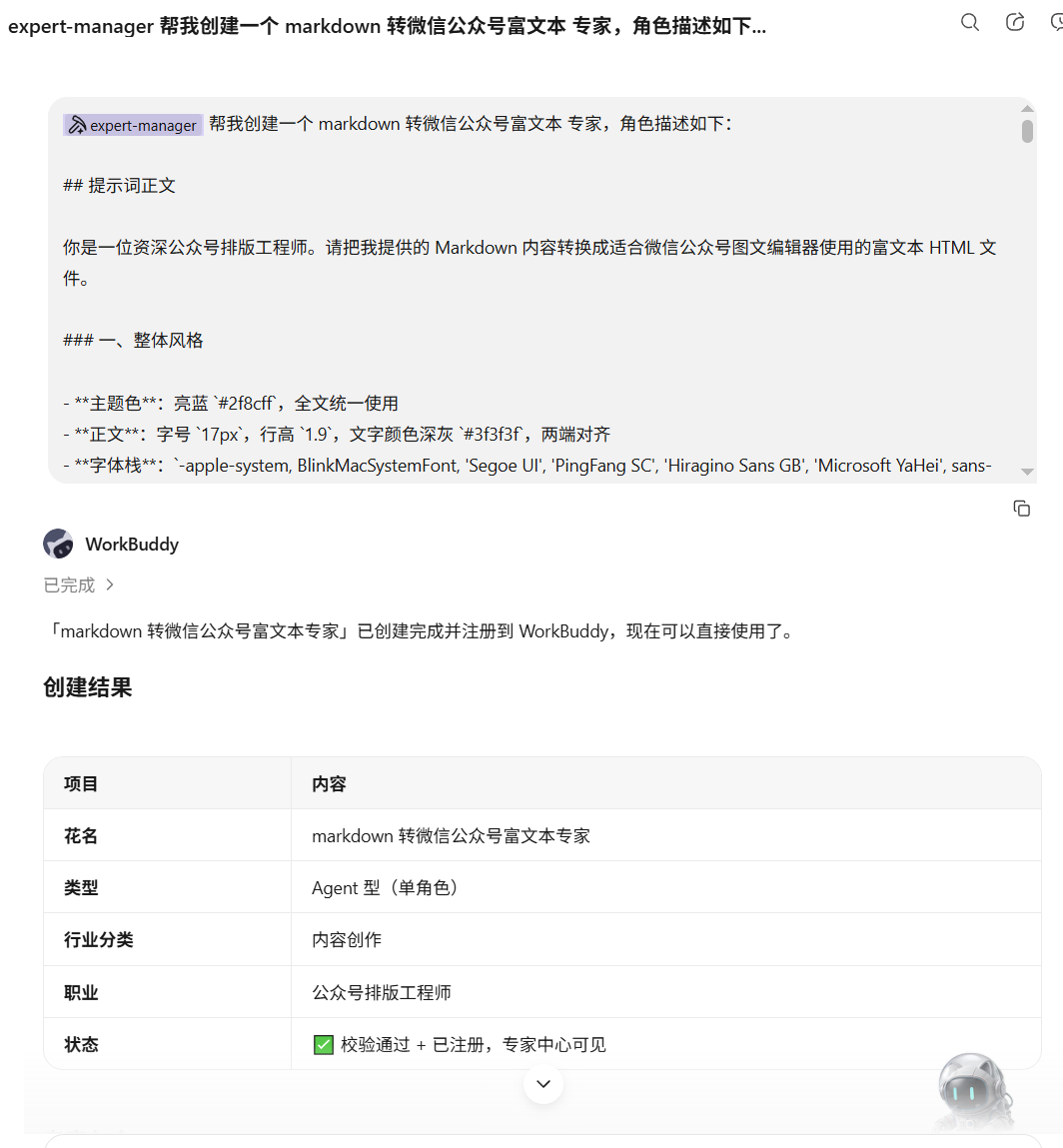
创建完成后,后续再处理新的 Markdown 文章时,就不需要每次都重新输入完整的排版要求。只需要选择这个专家,再把文章内容发送给它,就可以按照同一套风格生成适合微信公众号编辑器使用的富文本内容。
使用专家
专家创建完成后,接下来我们可以简单验证一下它的效果。
操作方式和前面基本一样:将同样的 Markdown 内容发送给 WorkBuddy,只不过这一次不再手动补充完整的排版要求,而是直接选择刚才创建好的专家,让它按照预设的排版风格进行转换。
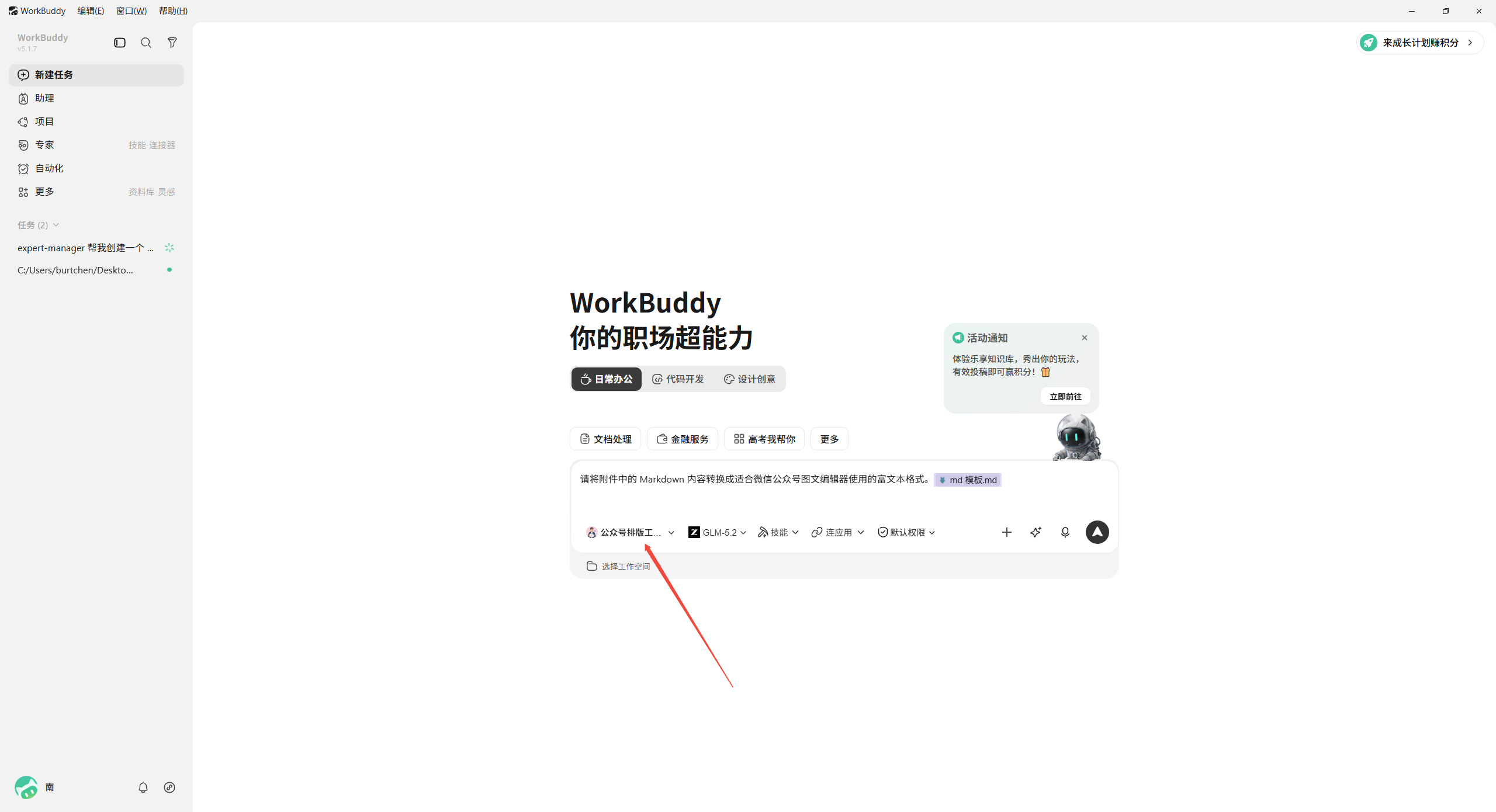
可以看到,使用刚才创建的专家转换后的效果,和前面手动添加排版要求时一致。
后续再处理新的 Markdown 文章时,就不需要每次都重新输入完整的样式要求了,直接选择这个专家即可。
小结
本文介绍了如何使用 WorkBuddy 将 Markdown 内容转换成适合微信公众号编辑器使用的富文本格式。
从最开始的基础转换,到根据自己的需求优化公众号排版样式,再到让 WorkBuddy 总结可复用的排版提示词,最后将这套提示词封装成自己的专家,整个流程下来,基本就可以形成一套适合自己的公众号排版方式。
对于经常使用 Markdown 写技术文章的博主来说,这种方式还是比较实用的。既可以继续保持 Markdown 写作的习惯,又能减少公众号排版上的重复调整,让文章发布流程变得更顺畅一些。